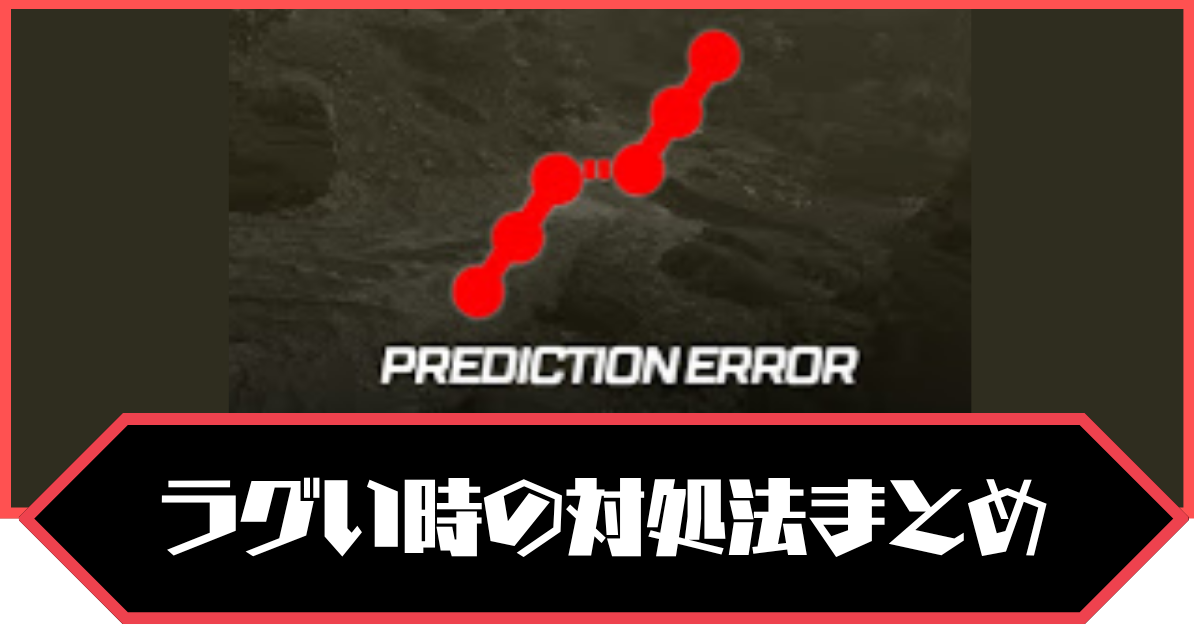

今回は、エーペックスがラグい時の原因と対処法をご紹介します。この記事を読めば、快適にエーペックスをプレイできるようになるので、ぜひ最後まで読んでください。
ラグい時に最初に確認すること
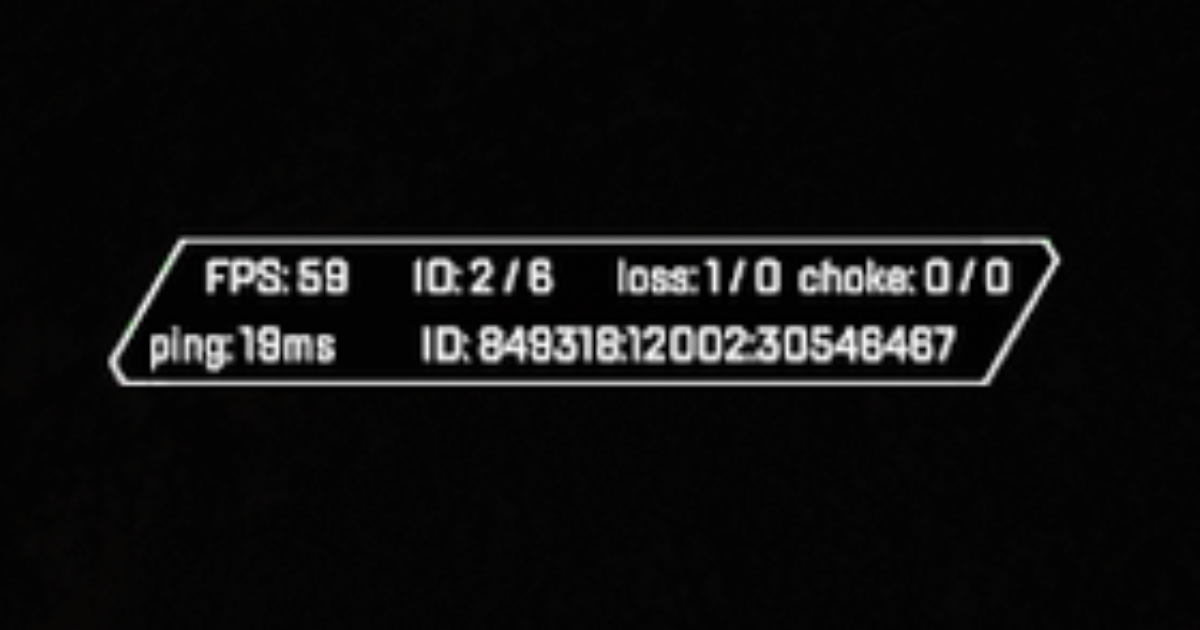
ラグの原因を調べるために、まずゲーム内の「パフォーマンス表示」をオンにしましょう。
エーペックスの設定を開き、「ゲームプレイ」の項目に「パフォーマンス表示」とあるので、それをオンにします。すると画面右上に、数値が表示されるようになります。
画面右上に表示される数値のうち、特に確認したいのは以下の3つです。
- Ping: 通信の遅延を表す数値。50ms以下なら非常に良好で、100msを超えるとラグが発生しやすい
- パケットロス: 通信データが正常に届かなかった割合。0%が理想
- FPS: 1秒間に表示される画像の枚数。低下すると画面がカクつく
エーペックスがラグい時の対処法【全機種共通】
01.データセンターを変更する
Pingが高い時は、最初にデータセンターを変更してみましょう。

変更方法はこちら!
- エーペックスを起動する
- タイトル画面で「続行」を押さない
- 左下にある「データセンター」を選択する
- Pingが低く、パケットロスが少ないサーバーを選ぶ
遠くの地域を選ぶとPingが高くなるため、基本的には近くのサーバーから選びましょう。日本国内でプレイしている方は、まず東京のサーバーなのかを確認しましょう。
02.Wi-Fiから有線LAN接続に変更する
Wi-Fiを使用している方は、有線LAN接続への変更が一番効果的です。
Wi-Fiは壁や電子機器による電波干渉の影響を受けるため、通信速度が速くても接続が不安定になることがあります。有線接続に変更すると、電波干渉によるPingの上昇やパケットロスを減らせます。
基本的にゲームをするなら有線LAN接続がおすすめ!
03.ルーターを再起動する
急にラグくなった場合は、ルーターの再起動も試してみましょう。
一時的な通信トラブルであれば、再起動によって治る可能性があります。ルーターの電源を切り、電源コードを抜いて1分ほど待ってから再接続してみましょう。
04.サーバーの障害情報を確認する
自分の回線に問題がなくても、エーペックス側のサーバーが原因でラグが発生することがあります。
特に、味方も同時にラグくなっている場合や、突然パケットロスが発生した場合は、サーバー側の問題も疑ってみましょう。Xで「エーペックス ラグい」などと検索し、最新のポストが複数あるならサーバーの問題の可能性が高いです。
エーペックスは鯖落ちがたくさんあるから、自分の回線の問題じゃない時もある!
エーペックスがラグい時の対処法【機種別】
PCでラグい時の対処法
PCは通信環境だけでなく、グラフィック設定やバックグラウンドで動いているアプリを確認しましょう。
おすすめの対処法はこちら!
- グラフィック設定を下げてFPSを安定させる
- GPUドライバーを更新する
- 不要なアプリやダウンロードを停止する
- FPSの上限を安定して維持できる数値に設定する
- SteamやEA appでゲームファイルの整合性を確認・修復する
特に、戦闘中や視点を大きく動かした時にカクつく場合は、グラフィック設定から見直すのがおすすめです。
「アンビエントオクルージョン品質」を無効にし、「サンシャドウ範囲」や「エフェクトディテール」を低くすると、GPUの負荷を軽減できます。また、OBSなどで配信している場合は、一度配信を停止してみましょう。
PS5・PS4でラグい時の対処法

PS5・PS4では、本体のネットワーク設定から接続状態を確認できます。
おすすめの対処法はこちら!
- 本体のインターネット接続を診断する
- Wi-Fiから有線LAN接続に変更する
- ダウンロード中のゲームやアップデートを停止する
- PS5・PS4本体を再起動する
PS5で有線接続に変更する場合は、「設定」→「ネットワーク」→「設定」→「インターネット接続を設定する」から「有線LANを設定」を選択します。
PS4の場合は、「設定」→「ネットワーク」→「インターネット接続を設定する」から「LANケーブルを使う」を選べます。
Xboxでラグい時の対処法
Xboxでは、まず本体のネットワーク診断で通信状態を確認するのがおすすめです。
おすすめの対処法はこちら!
- ネットワーク診断で遅延やパケットロスを確認する
- Wi-Fiから有線LAN接続に変更する
- ゲームのダウンロードやアップデートを停止する
- Xbox本体とルーターを再起動する
- Xbox Series X|Sではグラフィックモードを見直す
ネットワーク診断は、「設定」→「全般」→「ネットワークの設定」→「ネットワーク速度と統計のテスト」から行えます。
Switch2でラグい時の対処法
Switch2では、Wi-Fiの通信状態を確認するところから始めましょう。
おすすめの対処法はこちら!
- ルーターの近くでプレイする
- 5GHz帯のWi-Fiに接続する
- TVモードで有線LAN接続を使用する
- Switch2本体を再起動する
Switch2のドックには有線LAN端子があるため、別売りのLANケーブルを用意すれば有線接続ができます。
「設定」→「インターネット」→「インターネット設定」から、有線接続を設定できます。また、携帯モードで遊ぶ場合は、Wi-Fiの電波が安定して届く場所でプレイするのがおすすめです。
まとめ:エーペックスがラグいときは、まずPingやFPSを確認しよう!
今回は、エーペックスがラグい時の原因と対処法をご紹介しました。ぜひ今回ご紹介した対処法を行ってみてください。
最後まで読んでいただきありがとうございました!