今回はスマホ版フォートナイトをコントローラーでプレイする方法をご紹介していきます。この記事を最後まで読めばフォートナイトをもっと楽しめるので、ぜひ読んでください。
スマホ版フォートナイトをコントローラーでプレイする方法
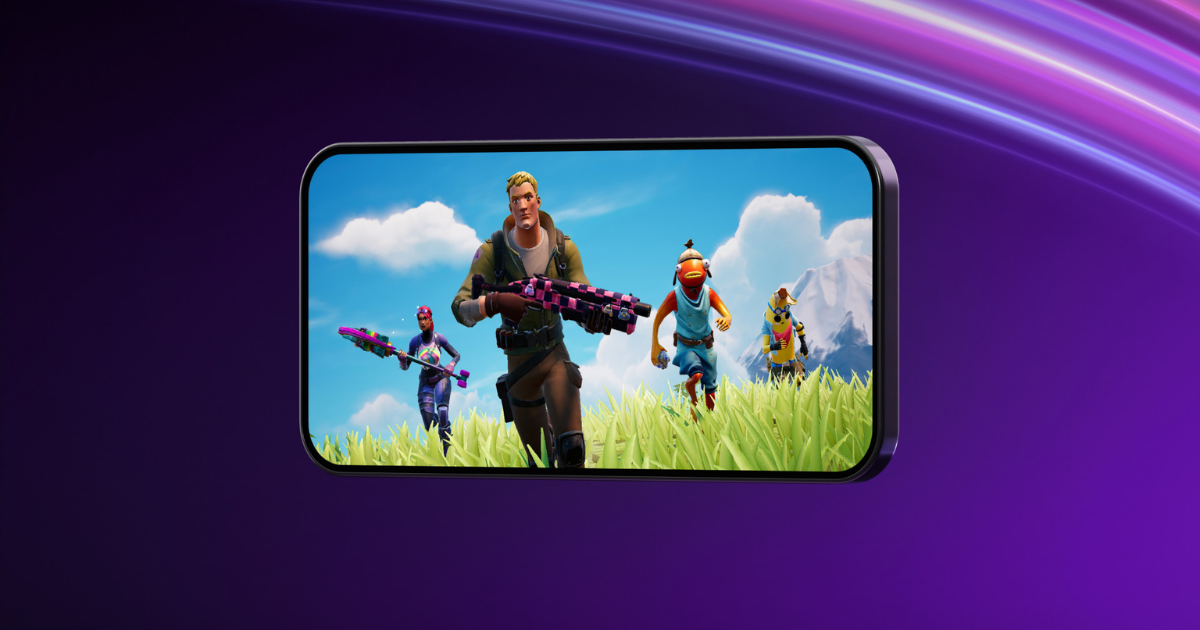
iPhone・iPadでコントローラーを接続する方法
iPhone・iPadでコントローラーを接続する具体的な手順は下記の通りです。
- iPhoneまたはiPadの設定を開く
- Bluetoothをオンにする
- コントローラーをペアリングモードにする
- Bluetooth機器一覧に表示されたコントローラー名をタップする
- 接続済みになったらフォートナイトを起動する
Xboxワイヤレスコントローラーの場合はXboxボタンで電源を入れてから接続ボタンを数秒間長押しするとペアリングモードになります。その後にiPhone・iPad側のBluetooth設定からコントローラーを選べば接続できます。
デュアルセンスコントローラーの場合はPSボタンとアクションボタンを5秒以上長押しして、ペアリング状態にしてからiPhone・iPad側のBluetooth設定でコントローラーを選択します。
Androidでコントローラーを接続する方法
Androidでコントローラーを接続する具体的な手順は下記の通りです。
- Androidスマホの設定アプリを開く
- Bluetoothをオンにする
- コントローラーをペアリングモードにする
- 使用できるデバイス一覧からコントローラーを選ぶ
- 接続済みになったらフォートナイトを起動する
Androidは対応しているコントローラーの幅が広く、Bluetooth接続やUSB接続に対応したゲームパッドを使える機種も多いです。特にUSB-C接続の一体型コントローラーとも相性が良くて遅延を少なくしたい人におすすめです。
まとめ:スマホ版フォートナイトはBluetooth接続でかんたんにコントローラー接続ができる!
今回はスマホ版フォートナイトをコントローラーでプレイする方法をご紹介しました。Bluetooth接続でかんたんにコントローラー接続ができるので、ぜひ試してみてください。
フォトナビ編集部
最後までご覧いただきありがとうございました!

 ブレインロットを盗む攻略


 バトルロイヤル攻略




 プロの設定・感度情報