

今回は、ロブロックスの年齢確認のやり方まとめをご紹介します。できないときの対処法やよくある質問もあわせてご紹介するので、ぜひ最後まで読んでください。
年齢確認のやり方
顔写真(自撮り)で年齢確認する
年齢確認をするなら、まずは自撮りによる認証がおすすめです。
スマホなどのカメラで自分の顔を撮影すると、AIが顔の特徴から年齢を推定してくれます。

手順は以下のとおりです!
- ロブロックスにログインする
- 「設定」から「アカウント情報」を開く
- 「年齢層」にある「自撮りで続ける」を選ぶ
- カメラの使用を許可する
- 画面に表示される案内に沿って顔を撮影する
- 年齢の判定結果を確認する
撮影は自撮り形式の動画で行われるため、画面の指示に合わせて進めればOKです。
また、パソコンにカメラが付いていなくても、表示されたQRコードをスマホで読み取れば、そちらから手続きを続けられます。
本人確認書類で年齢確認する
自撮りで正しい年齢判定がされなかったときは、本人確認書類を使う方法もあります。
こちらは13歳以上が対象で、運転免許証やパスポート、在留カードなど、顔写真付きの公的書類が必要です。
手順は以下のとおりです!
- ロブロックスの「設定」を開く
- 「アカウント情報」を選ぶ
- 「本人確認書類で続ける」を押す
- 使用する本人確認書類をカメラで撮影する
- 画面の案内に従って自分の顔も撮影する
- 認証が終わるまで待つ
本人確認書類だけでなく、書類の持ち主と同じ人物かを確かめるための顔写真も必要になります。
認証が終わるまで数分かかることもありますが、アカウント情報に「認証済み」と表示されれば完了です。
年齢確認ができないときの対処法
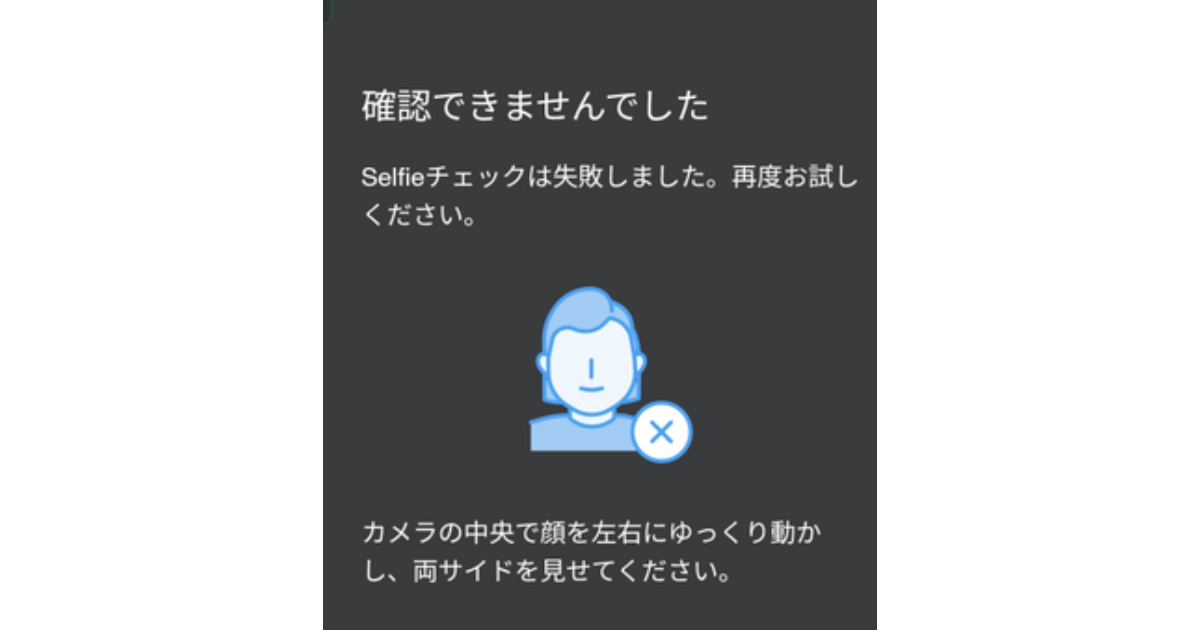
明るい場所で、顔写真や本人確認書類を撮り直す
年齢確認がなかなか通らないときは、撮影した写真に問題があるかもしれません。
特に、顔が暗く写っていたり、本人確認書類の文字がぼやけていたりすると、正しく読み取ってもらえないことがあります。
撮り直す際は、以下のポイントを意識してみましょう。
- 顔に影ができないよう、明るく写る場所で撮影する
- カメラを動かさず、ピントを合わせる
- 本人確認書類は四隅までしっかりと画面に入れる
- 光の反射で文字や顔写真が隠れないようにする
特に本人確認書類は、少しでも文字が見切れていると認証に失敗することがあります。
また、顔写真から推定された年齢が実年齢と違う場合は、13歳以上であれば本人確認書類による認証で修正できます。
アプリを再起動・アップデートする
カメラが起動しない、途中で画面が止まるといった不具合がある場合は、アプリ側も確認してみましょう。
まずはロブロックスを完全に終了させ、もう一度起動します。それでも直らないときは、App StoreやGoogle Playを開いて、最新バージョンに更新されているか確認してみてください。
また、スマホの設定でロブロックスのカメラ使用がオフになっていないかもチェックしておきたいところです。
年齢確認に関するよくある質問
年齢確認をすると何が変わる?
年齢確認を済ませると、自分と年齢が近いユーザーとチャットなどの機能を利用できるようになります。
また、家族や親しい友達を「信頼できる友達」として登録すれば、年齢が離れていてもチャットできる場合があります。また、13歳以上などの条件を満たすと、対象地域のゲームでボイスチャットも利用できるようになります。
ただし、年齢確認をしただけですべての機能が解放されるわけではありません。
年齢や地域、保護者の設定によって利用できる範囲は変わります。
年齢確認に必要なものは?
自撮りによる年齢確認なら、カメラが使えるスマホなどがあれば始められます。
一方、本人確認書類を使う場合は、運転免許証やパスポートなどの顔写真付きの公的書類が必要です。どちらの方法でも、撮影するのは必ず自分の顔です。
家族や友達に代わりに認証してもらうことはできないので注意しましょう。
年齢確認は何回でもやり直せる?
年齢確認は、何回でも自由にやり直せるわけではありません。
認証後にロブロックス側から再確認を求められることはありますが、年齢確認済みの状態を自分で解除できるのは、1アカウントにつき1回までです。
年齢が正しく判定されなかった場合は、むやみにリセットせず、本人確認書類を使った認証で修正しましょう。
また、誤って18歳以上の年齢層になってしまった場合は、「設定」の「アカウント情報」からリセットできます。
まとめ:年齢確認をしてもっとロブロックスを楽しもう!
今回は、ロブロックスの年齢確認のやり方まとめをご紹介しました。ぜひ今回の記事を参考に年齢確認を行ってみてください。
最後までご覧いただきありがとうございました!