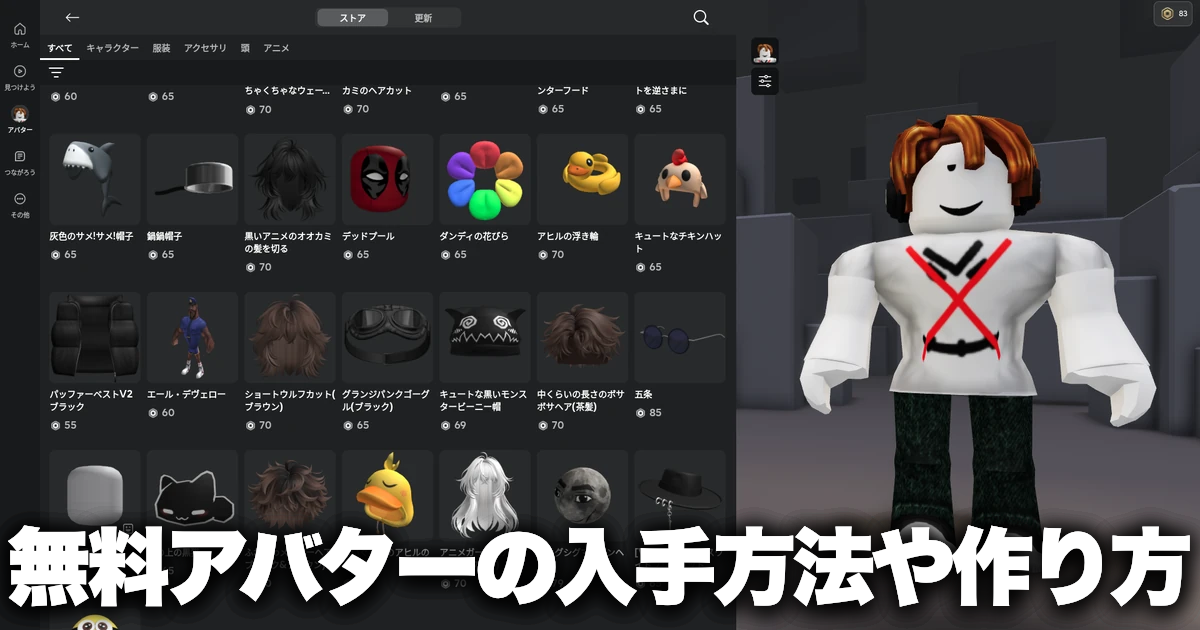
今回は、ロブロックスの無料アバターの入手方法や作り方まとめをご紹介します。この記事を読めば、自分だけの無料アバターが作れるようになるので、ぜひ最後まで読んでください。
無料アバターの入手方法
アバターショップから入手する
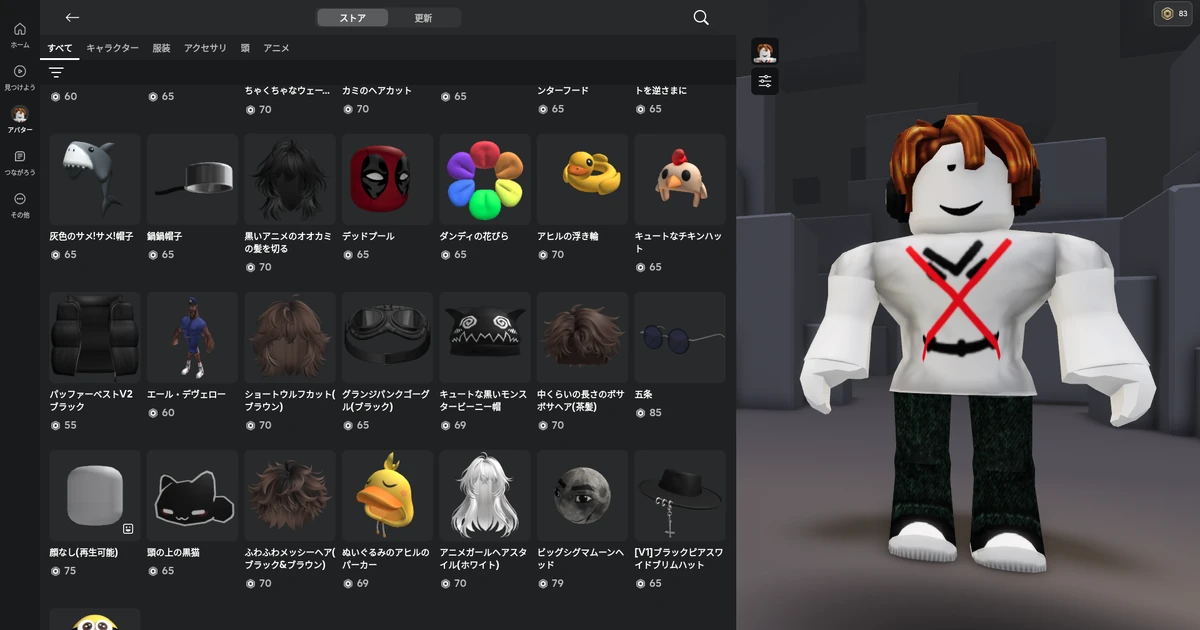
アバターショップでは、無料の服や髪型、帽子、アクセサリーなどを入手できます。
入手手順はこちら!
- ロブロックスを開く
- 「マーケットプレイス(アバターショップ)」を開く
- 欲しいアイテムのカテゴリーを選択する
- 価格フィルターで無料アイテムを探す
- 気に入ったアイテムを入手する
無料アイテムだけを探したい場合は、価格フィルターを使うと便利です。ただし、無料アイテムの種類は時期によって変わるため、気に入ったものがあれば早めに入手しておきましょう。
無料のアバターバンドルを入手する
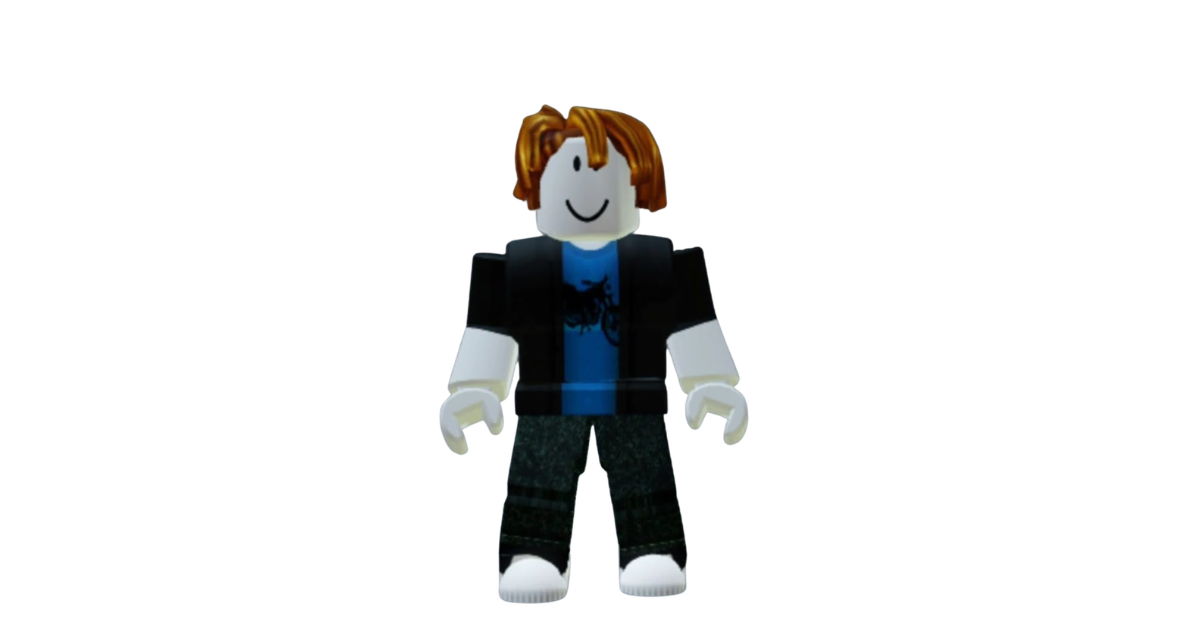
アバターバンドルとは、体のパーツなどがセットになったアイテムです。
バンドルの例がこちら!
- Man
- Woman
- Roblox Boy
- Roblox Girl
バンドルを使えば、体の形や全体の見た目をまとめて変更できます。一からアバターを作るのが難しい方は、まず無料バンドルを選び、あとから服や髪型を変更するのがおすすめです。
ゲームやイベントの報酬で入手する
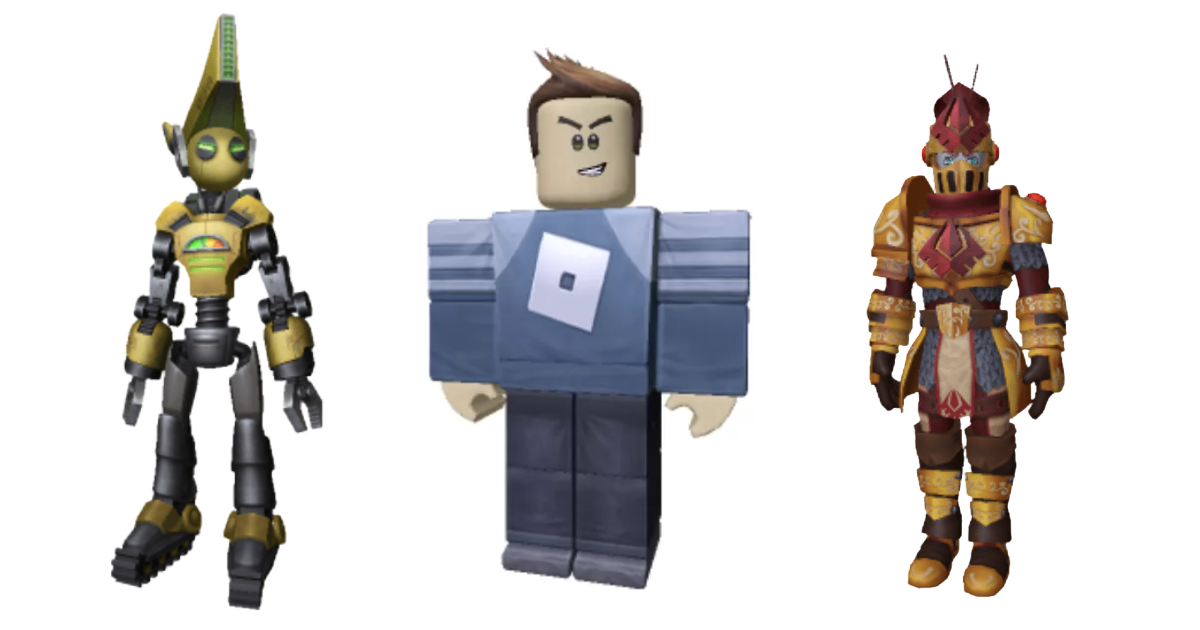
ロブロックスでは、ゲーム内のミッションや期間限定イベントの報酬として、無料のアバターアイテムを入手できることがあります。
主な入手条件はこちら!
- 指定されたミッションをクリアする
- ゲーム内のアイテムを集める
- イベントの特定条件を達成する
イベント報酬には、通常のアバターショップでは手に入らない限定アイテムが含まれることもあります。
ただし、ゲーム内で使えるだけのアイテムもあるため、自分のアバターに装備できる報酬なのかを確認しておきましょう。
プロモーションコードを入力して入手する
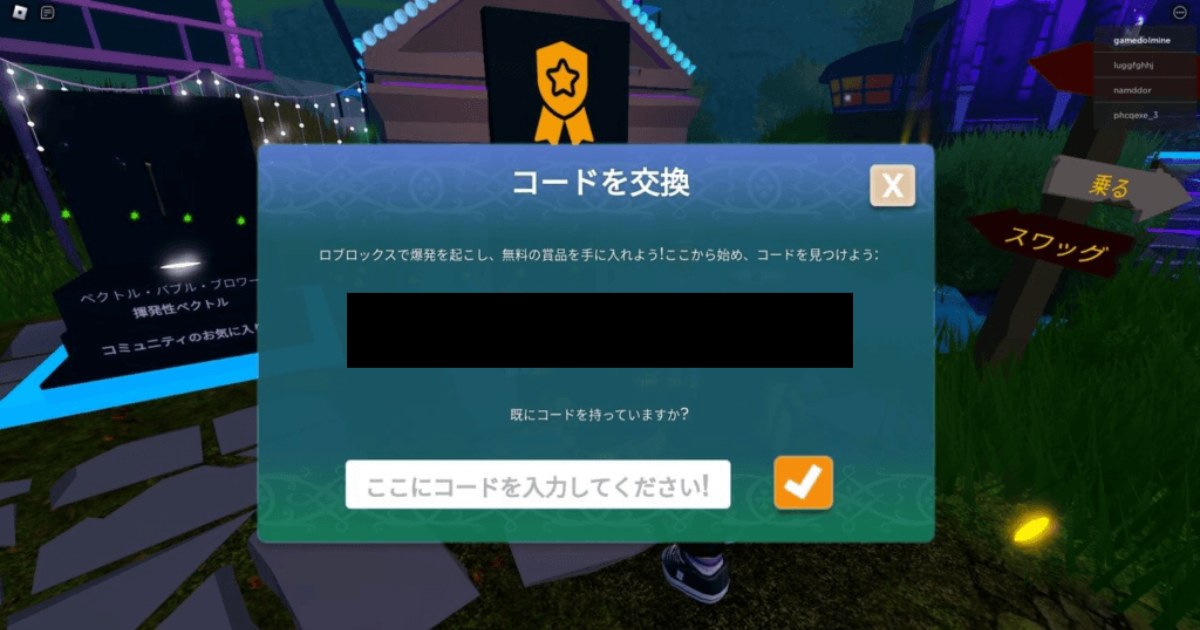
ロブロックスでは、プロモーションコードを入力することで、無料のアバターアイテムを入手できる場合があります。
入手手順はこちら!
- Roblox公式のコード引き換えページを開く
- 自分のアカウントにログインする
- プロモーションコードを入力する
- 「引き換え」を選択する
- アイテムが付与されたか確認する
プロモーションコードは、公式イベントやキャンペーンなどで配布されることがあります。ただし、有効期限が設定されているコードも多く、過去のコードが現在も使用できるとは限らないので注意しましょう。
無料アバターの作り方
アバターの編集画面を開く
まずは、ロブロックスのアバター編集画面を開きます。
編集画面の開き方はこちら!
- ロブロックスにログインする
- メニューから「自分」または「アバター」を選択する
- 「カスタマイズ」を開く
- アバターの編集を始める
編集画面では、服装や髪型、顔、体のパーツなどを自由に変更できます。なお、スマホ版では「アバター」タブが「自分」に変更されている場合があります。
無料の服や髪型、顔を組み合わせる
編集画面を開いたら、入手した無料アイテムを組み合わせていきます。
主なカスタマイズ項目はこちら!
- 服:シャツやズボンなどを変更する
- 髪型:好きなヘアスタイルを選ぶ
- 顔:表情や顔のデザインを変更する
- アクセサリー:帽子やメガネなどを装備する
最初は髪型と服装を決めて、最後に顔やアクセサリーを調整するのがおすすめです。
アイテムをたくさん付けると見た目がごちゃごちゃすることもあるので、全体のバランスを見ながら組み合わせましょう。
体型や肌の色を変更する
ロブロックスでは、服装だけでなく、アバターの体型や肌の色も変更できます。
変更手順はこちら!
- アバターの編集画面を開く
- 「ボディ」を選択する
- 肌の色や体のパーツを変更する
- 対応している場合は身長や体の幅などを調整する
肌の色は複数のカラーから選べます。また、ブラウザ版では詳細設定から体の部位ごとに色を変更することも可能です。
体型の調整項目は使用しているアバターによって異なりますが、無料バンドルを変更するだけでも見た目の印象を大きく変えられます。
作成したアバターを保存する
アバターが完成したら、作成した見た目を保存しておきましょう。
保存手順はこちら!
- アバターの編集画面を開く
- 好きな服装や髪型に変更する
- 「コスチューム」などの保存済み衣装の画面を開く
- 新しい衣装を作成する項目を選択する
- 名前を付けて保存する
通常のアバター編集では、装備の変更が現在のアバターに反映されるため、毎回手動で保存する必要はありません。
一方、お気に入りの組み合わせを後から使いたい場合は、衣装として保存しておくと便利です。
かわいい系やかっこいい系など、複数のアバターを作っておけば、気分に合わせて見た目を切り替えられます。
まとめ:自分だけのアバターを作ろう!
今回は、ロブロックスの無料アバターの入手方法や作り方まとめをご紹介しました。ぜひ今回の記事を参考に、自分だけのアバターを作ってみてください。
最後まで読んでいただきありがとうございました!